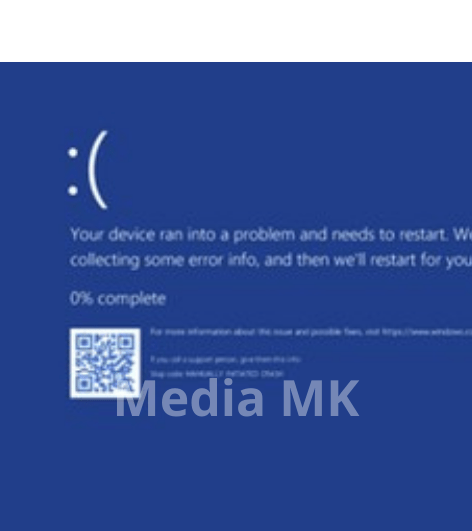
Lagi asyik-asyiknya mabar atau kejar deadline, tiba-tiba layar PC atau laptop kamu berubah jadi biru total? Jangan panik dulu! Fenomena yang sering disebut Blue Screen of Death (BSOD) ini emang nyebelin banget, tapi bukan berarti perangkat kamu langsung rusak total. Biasanya ini cuma kode “protes” dari sistem Windows karena ada sesuatu yang nggak beres.
Yuk, simak panduan praktis buat benerin masalah ini dengan cepat biar kamu bisa balik aktivitas lagi!
Cara Mengatasi Bluescreen di Windows dengan Mudah dan Cepat
1. Jurus Pertama: Restart dan Cabut Aksesori
Kadang Windows cuma butuh istirahat sejenak. Kalau layar biru muncul, coba tunggu sampai proses otomatisnya selesai dan PC kamu restart sendiri. Kalau macet, tekan tombol power yang lama sampai mati, terus nyalain lagi.
Selain itu, coba cabut semua perangkat USB yang nggak penting kayak flashdisk, webcam eksternal, atau printer. Kadang bentrokan hardware baru bisa jadi pemicu utamanya.
2. Masuk ke Safe Mode buat Diagnosa
Kalau PC kamu malah looping (nyala-biru-nyala-biru), kamu harus masuk ke Safe Mode. Di mode ini, Windows cuma jalanin fitur-fitur yang paling dasar aja.
-
Matikan PC secara paksa 3 kali pas lagi proses booting sampai muncul menu Automatic Repair.
-
Pilih Advanced Options > Troubleshoot > Advanced options > Startup Settings > Restart.
-
Tekan angka 4 atau F4 buat masuk ke Safe Mode.
3. Update atau Rollback Driver yang Error
Sering banget bluescreen terjadi sehabis kamu instal update driver atau aplikasi baru. Di dalam Safe Mode, kamu bisa cek driver mana yang bermasalah lewat Device Manager. Kalau ada tanda seru kuning, klik kanan terus pilih Update Driver. Kalau masalahnya muncul justru sehabis update, pilih Rollback Driver buat balik ke versi sebelumnya yang lebih stabil.
4. Pakai Fitur System Restore
Ini nih fitur “mesin waktu” yang paling ampuh. Kalau kamu ingat kemarin PC masih lancar jaya tapi hari ini malah bluescreen, pakai aja System Restore. Fitur ini bakal balikin settingan Windows kamu ke tanggal tertentu sebelum eror itu muncul. Tenang aja, file-file foto atau dokumen kamu nggak bakal hilang kok, cuma aplikasi atau update terbaru aja yang bakal dihapus.
5. Bersihkan File Sampah dengan Disk Cleanup
Ternyata kapasitas penyimpanan yang terlalu penuh atau adanya file sistem yang korup juga bisa bikin Windows stres. Kamu bisa pakai tool bawaan bernama Disk Cleanup. Cari di menu Start, pilih drive C, terus centang bagian Clean up system files. Ini bakal bantu buang “sampah” yang nggak berguna tapi bikin berat sistem.
Kenapa Sih Bluescreen Bisa Terjadi?
Ada beberapa alasan umum kenapa Windows kamu tiba-tiba mogok kerja:
-
Bentrok Software: Ada dua aplikasi yang “berantem” buat dapetin sumber daya sistem yang sama.
-
Driver Jadul: Komponen PC kamu nggak nyambung bahasanya sama Windows yang sudah di-update.
-
Hardware Panas: Suhu laptop yang terlalu tinggi (overheat) bisa memicu sistem mati mendadak demi keamanan.
-
Virus Nakal: Malware yang ngerusak file inti Windows.
Tips Biar Nggak Kejadian Lagi
Biar nggak sering ketemu si “layar biru” ini, pastikan kamu selalu rajin cek Windows Update. Microsoft biasanya rutin rilis perbaikan buat bug-bug yang bikin sistem crash. Selain itu, jangan lupa pasang antivirus yang oke dan jangan sembarangan instal aplikasi dari sumber yang nggak jelas.
Kalau semua cara di atas sudah dicoba tapi masih aja muncul layar biru, ada kemungkinan ada masalah di hardware kamu, misalnya RAM atau SSD yang sudah mulai lemah. Kalau sudah begini, ada baiknya kamu bawa ke tempat servis terpercaya buat dicek lebih lanjut.
Semoga tutorial ini membantu kamu ya! Jangan lupa bagikan info ini ke teman kamu yang mungkin lagi ngalamin hal yang sama.
Sumber Referensi:
-
Support Microsoft: Troubleshooting Blue Screen Errors
-
DetikInet: Cara Mengatasi Laptop Blue Screen Windows 11 dan 10
-
Eraspace: Tips Mengatasi Blue Screen of Death