Laptop atau PC mulai terasa lemot? Atau mungkin sering muncul error yang bikin kerjaan terhambat? Tenang saja, kamu nggak perlu buru-buru bawa ke tukang servis. Windows 11 punya fitur keren yang bisa bikin perangkat kamu segar lagi tanpa harus takut kehilangan dokumen penting, foto kenangan, atau tugas-tugas kuliah.
Banyak yang masih ragu buat melakukan reset karena takut semua isinya hilang total. Padahal, Microsoft sudah menyiapkan opsi khusus supaya sistem operasi terpasang ulang tapi file pribadi tetap aman di tempatnya. Yuk, simak panduan lengkap dan aman buat melakukan reset Windows 11 dengan gaya yang simpel dan nggak kaku.
Alasan Kenapa Perlu Reset Windows 11
Terkadang, menumpuknya aplikasi atau cache yang sudah terlalu banyak bikin performa komputer menurun. Selain itu, serangan malware atau kesalahan setelah update sistem juga sering jadi biang kerok masalah teknis. Melakukan reset adalah langkah paling jitu untuk mengembalikan kestabilan sistem tanpa harus melakukan instal ulang secara manual yang ribet pakai USB bootable.
Persiapan Sebelum Eksekusi
Walaupun kita bakal pilih opsi “Keep My Files”, tetap ada baiknya kamu melakukan persiapan kecil agar prosesnya berjalan lancar:
-
Cek Baterai: Pastikan laptop kamu terhubung ke charger. Jangan sampai mati di tengah jalan karena bisa bikin sistem korup.
-
Koneksi Internet: Kalau kamu pilih metode Cloud Download, pastikan kuota internet cukup dan koneksinya stabil.
-
Backup Cadangan: Sedia payung sebelum hujan. Pindahkan file yang super penting ke Google Drive atau harddisk eksternal untuk berjaga-jaga.
Langkah Langkah Reset Windows 11 Tanpa Hapus Data
Ikuti panduan praktis di bawah ini buat mulai prosesnya. Caranya gampang banget dan bisa dilakukan sambil santai.
1. Masuk ke Menu Settings
Pertama, buka menu Settings di Windows 11 kamu. Cara paling cepat adalah dengan menekan tombol shortcut Windows + I di keyboard secara bersamaan. Setelah jendela terbuka, pilih menu System yang ada di bagian kiri, lalu gulir ke bawah sampai ketemu opsi Recovery.
2. Pilih Opsi Reset PC
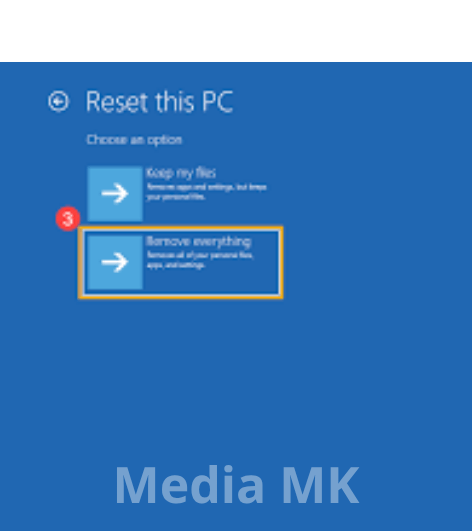
Di dalam menu Recovery, kamu bakal melihat bagian bernama Reset this PC. Klik tombol Reset PC yang ada di sebelah kanan. Nantinya bakal muncul jendela baru dengan dua pilihan besar.
3. Pilih “Keep My Files” (Penting!)
Nah, ini adalah kunci utama supaya data kamu nggak hilang. Pilih opsi Keep my files. Opsi ini bakal menghapus semua aplikasi yang kamu instal sendiri dan mengembalikan pengaturan ke default, tapi dokumen, foto, dan musik kamu bakal tetap aman di folder aslinya.
4. Pilih Metode Reinstall
Setelah itu, Windows bakal tanya gimana cara kamu mau instal ulang sistemnya:
-
Cloud Download: Windows bakal download file sistem terbaru langsung dari server Microsoft (sekitar 4GB). Ini bagus kalau sistem kamu yang sekarang lagi rusak parah.
-
Local Reinstall: Menggunakan file yang sudah ada di perangkat kamu. Lebih cepat dan nggak butuh internet banyak.
Pilih salah satu sesuai kondisi internet kamu.
5. Konfirmasi Akhir
Windows bakal kasih ringkasan tentang apa saja yang bakal dilakukan. Kalau kamu sudah yakin, klik Next lalu klik Reset. Perangkat kamu bakal restart otomatis dan memulai proses pembersihan sistem. Tunggu saja sampai selesai, biasanya butuh waktu 30 menit sampai 1 jam tergantung spesifikasi perangkat kamu.
Apa yang Terjadi Setelah Reset?
Begitu proses selesai dan kamu masuk ke desktop, kamu bakal melihat Windows 11 yang bersih seperti baru. File-file di folder Documents, Downloads, atau Pictures masih ada. Tapi ingat, kamu perlu menginstal ulang aplikasi seperti Chrome, Photoshop, atau game favorit kamu lagi. Windows biasanya bakal menyediakan file HTML di desktop yang berisi daftar aplikasi apa saja yang tadi sempat dihapus, jadi kamu nggak bakal lupa apa saja yang harus diinstal balik.
Tips Tambahan Agar Windows Tetap Kencang
Setelah berhasil melakukan reset, jangan langsung memenuhi memori lagi. Gunakan fitur Storage Sense di pengaturan buat otomatis hapus file sampah. Selalu rutin cek Update agar keamanan sistem tetap terjaga dari ancaman virus terbaru.
Gimana? Ternyata cara reset Windows 11 itu simpel banget, kan? Nggak perlu jadi ahli IT buat bisa bikin laptop sendiri jadi kencang lagi. Selamat mencoba dan semoga laptop kamu kembali lancar jaya buat produktivitas harian!
Sumber: