
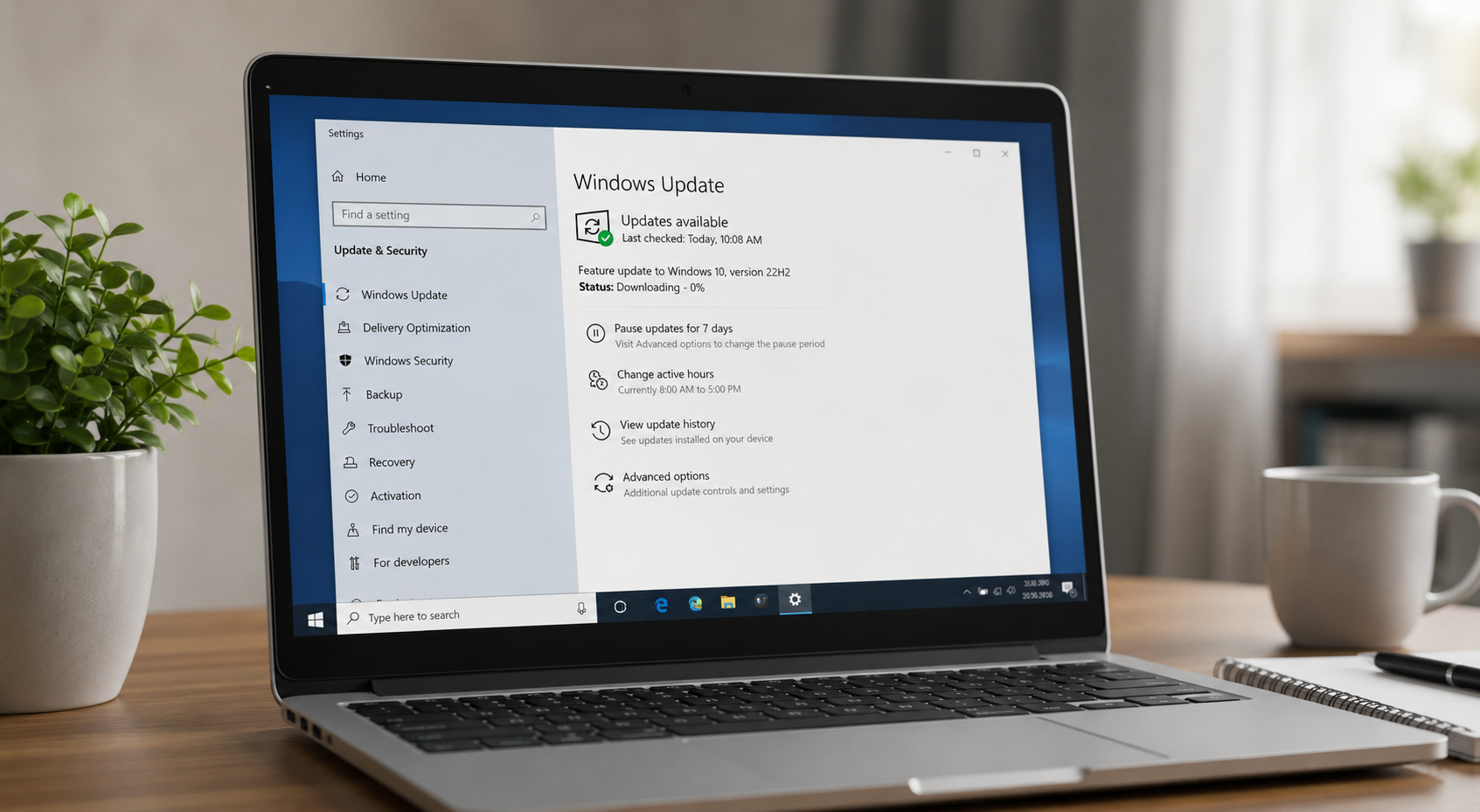
Bagi banyak pengguna komputer, Windows Update sering menjadi fitur yang menghadirkan dua sisi berbeda. Di satu sisi, pembaruan dari Microsoft membantu meningkatkan keamanan dan performa sistem. Namun di sisi lain, update otomatis kerap muncul di waktu yang tidak tepat, menghabiskan kuota internet, bahkan memaksa perangkat melakukan restart saat pekerjaan sedang berjalan.
Tak heran jika banyak pengguna mencari cara untuk mengontrol atau bahkan menonaktifkan Windows Update sementara waktu. Langkah ini biasanya dilakukan oleh pengguna yang memiliki koneksi internet terbatas, menggunakan komputer untuk pekerjaan penting, atau ingin menghindari perubahan sistem yang belum tentu cocok dengan perangkat mereka.
Kenapa Banyak Pengguna Ingin Mematikan Windows Update?
Windows Update dirancang untuk mengirimkan patch keamanan, perbaikan bug, hingga fitur baru secara berkala. Namun dalam praktiknya, tidak semua pengguna merasa nyaman dengan pembaruan otomatis tersebut.
Beberapa alasan yang paling sering dikeluhkan antara lain:
- Komputer tiba-tiba meminta restart.
- Konsumsi kuota internet meningkat.
- Performa perangkat melambat saat proses update berlangsung.
- Munculnya bug atau masalah kompatibilitas setelah pembaruan tertentu.
- Gangguan saat menjalankan pekerjaan penting atau presentasi.
Bahkan dalam sejumlah diskusi komunitas teknologi, beberapa pengguna mengaku pernah mengalami masalah seperti aplikasi yang tidak berjalan normal, driver bermasalah, hingga sistem yang berubah setelah update besar Windows. Meski tidak selalu terjadi, pengalaman tersebut membuat sebagian orang memilih menunda pembaruan sampai benar-benar diperlukan.
Cara Mematikan Windows Update dengan Mudah
1. Menunda Update Melalui Settings
Cara paling aman adalah dengan menunda pembaruan melalui menu pengaturan bawaan Windows.
Langkahnya cukup sederhana:
- Buka Settings.
- Pilih Windows Update.
- Klik opsi Pause Updates.
- Tentukan durasi penundaan sesuai kebutuhan.
Metode ini cocok bagi pengguna yang hanya ingin menghentikan update sementara tanpa mengubah konfigurasi sistem secara permanen.
2. Menonaktifkan Layanan Windows Update
Bagi yang ingin menghentikan update lebih lama, layanan Windows Update dapat dinonaktifkan melalui Services.
Caranya:
- Tekan Windows + R.
- Ketik services.msc lalu tekan Enter.
- Cari layanan Windows Update.
- Klik Properties.
- Ubah Startup Type menjadi Disabled.
- Klik Stop lalu Apply.
Setelah langkah ini dilakukan, Windows tidak akan menjalankan pembaruan otomatis sampai layanan tersebut diaktifkan kembali.
3. Menggunakan Group Policy Editor
Pengguna Windows Pro dan Enterprise dapat memanfaatkan Group Policy Editor untuk mengontrol pembaruan otomatis.
Metode ini cukup populer karena memberikan pengaturan yang lebih fleksibel dibandingkan cara lainnya. Pengguna bisa menentukan apakah update akan diunduh otomatis atau menunggu persetujuan terlebih dahulu.
4. Mengaktifkan Metered Connection
Jika tujuan utamanya menghemat kuota internet, fitur Metered Connection bisa menjadi solusi.
Ketika fitur ini aktif, Windows menganggap jaringan yang digunakan memiliki batas penggunaan data sehingga pembaruan otomatis akan dibatasi. Cara ini sering digunakan oleh pengguna modem atau hotspot seluler.
Apakah Aman Mematikan Windows Update?
Meski terlihat praktis, mematikan Windows Update bukan tanpa risiko.
Microsoft secara rutin merilis patch keamanan untuk menutup celah yang bisa dimanfaatkan oleh malware, ransomware, atau serangan siber lainnya. Jika update dinonaktifkan terlalu lama, perangkat berpotensi lebih rentan terhadap ancaman keamanan.
Penelitian yang dipublikasikan dalam jurnal mengenai pengalaman pengguna terhadap pembaruan Windows juga menunjukkan bahwa banyak pengguna merasa kehilangan kendali akibat proses update otomatis. Namun para peneliti tetap menilai pembaruan sistem memiliki peran penting dalam menjaga keamanan perangkat.
Karena itu, solusi terbaik bukan mematikan update selamanya, melainkan mengatur waktu pembaruan agar sesuai dengan kebutuhan pengguna.
Tips Agar Windows Tetap Stabil Tanpa Gangguan Update
Jika Anda memilih menonaktifkan Windows Update sementara waktu, ada beberapa langkah yang disarankan:
- Lakukan update manual minimal satu kali dalam beberapa minggu.
- Buat restore point sebelum menginstal pembaruan besar.
- Gunakan antivirus yang selalu diperbarui.
- Hindari mengunduh aplikasi dari sumber tidak terpercaya.
- Backup data penting secara berkala.
Dengan cara tersebut, komputer tetap terlindungi meskipun pembaruan otomatis sedang dinonaktifkan.
Windows Update memang memiliki manfaat besar untuk menjaga keamanan dan performa sistem. Namun tidak semua pengguna nyaman dengan pembaruan yang berjalan otomatis, terutama saat sedang bekerja atau menggunakan koneksi internet terbatas.
Untungnya, Windows menyediakan berbagai opsi untuk mengontrol proses update, mulai dari menunda pembaruan, mematikan layanan Windows Update, menggunakan Group Policy Editor, hingga mengaktifkan Metered Connection. Yang terpenting, jangan lupa tetap melakukan pembaruan secara berkala agar perangkat tetap aman dan mendapatkan perbaikan terbaru dari Microsoft.
Sumber: Artikel Era Blue tentang cara mematikan Windows Update, dokumentasi Microsoft, serta referensi tambahan dari Liputan6, Dealls, dan berbagai komunitas pengguna Windows.






sport analysis — I’ve been researching sport analysis lately — this post fits right in. Also see multikompetensi.com