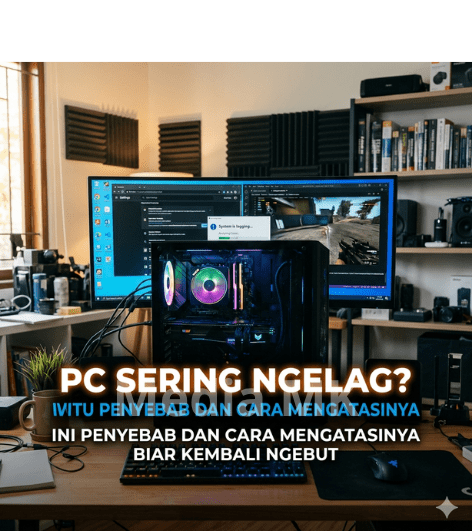
Lagi asyik-asyiknya ngerjain tugas kuliah, main game favorit, atau malah lagi seru-serunya streaming film terbaru, eh, tiba-tiba PC kamu ngehang alias lemot parah? Frustrasi banget, kan? Rasanya pengen banting itu PC ke tembok! Tenang, nggak perlu emosi dulu. Masalah PC yang sering ngelag itu hal yang lumrah, kok. Bahkan PC spesifikasi dewa pun bisa kena penyakit ini kalau nggak dirawat dengan benar.
Nah, di artikel ini, kita bakal kupas tuntas kenapa sih PC kesayangan kamu bisa lemot nggak ketulungan, dan yang paling penting, gimana cara mengatasinya biar kinerjanya kembali ngebut kayak baru beli. Simak, yuk!
Kenapa Sih PC Bisa Ngelag? Ini Dia Biang Keroknya!
Sebelum kita masuk ke cara-cara jitu buat menyembuhkan PC yang sakit, kita harus tahu dulu apa sih penyebab utamanya. Ibarat dokter, kita harus mendiagnosis penyakitnya dulu sebelum ngasih obat yang pas.
1. Kebanyakan Program yang Berjalan di Latar Belakang
Ini dia musuh utama yang paling sering kita remehkan. Banyak program yang diam-diam jalan di latar belakang (background) tanpa kita sadari. Program-program ini, kayak antivirus, updater software, atau messaging apps, ngabisin resource CPU dan RAM yang harusnya bisa dipakai buat jalanin program yang lagi kita pakai. Coba deh cek Task Manager kamu (tekan Ctrl+Shift+Esc), terus lihat apa aja program yang lagi makan RAM paling banyak.
2. Overheating alias Kegerahan
PC, apalagi gaming PC atau laptop, itu ngasilin panas yang lumayan banyak. Nah, kalau sistem pendingin (fan) PC kamu nggak bekerja maksimal karena debu yang numpuk atau thermal paste yang udah kering, suhu komponen internal (kayak CPU dan GPU) bakal naik drastis. Akibatnya, sistem bakal nge-throttle down alias nurunin kinerja komponen-komponen itu biar nggak meledak. Hasilnya? PC kamu jadi lemot dan sering ngelag.
3. Hardisk yang Hampir Penuh atau Terfragmentasi
Kalau kamu masih pakai Hard Disk Drive (HDD) jadul, PC kamu bakal makin lemot seiring bertambahnya file. Hardisk yang penuh nggak cuma bikin proses pencarian file jadi lambat, tapi juga bikin sistem operasi susah buat manajerin file-file sementara (temporary files). Ditambah lagi, HDD itu rentan sama fragmentasi, di mana data-data file terpecah-pecah di berbagai sektor hardisk. Nah, buat baca file yang terfragmentasi, HDD butuh waktu lebih lama, dan itu yang bikin PC kamu kerasa lelet.
4. Driver Hardware yang Nggak Update
Driver itu ibarat jembatan komunikasi antara sistem operasi (misalnya Windows) dengan hardware PC (kayak VGA, sound card, network card, dll). Kalau driver ini nggak update, atau malah corrupt, kinerja hardware jadi nggak optimal. Akibatnya, bisa muncul masalah kayak game yang patah-patah, suara putus-putus, atau koneksi internet yang lambat. Jadi, jangan cuek sama notifikasi update driver, ya!
5. Serangan Malware atau Virus
Ini yang paling bahaya! Malware kayak virus, trojan, atau cryptominer bisa menyelinap ke PC kamu dan ngabisin resource CPU/RAM buat aktivitas-aktivitas jahatnya. Malware ini seringkali nggak kelihatan di Task Manager, jadi kamu harus pakai antivirus yang ampuh buat nanganinnya. Kalau PC kamu tiba-tiba jadi lambat banget padahal nggak lagi buka program berat, patut dicurigai ada malware yang nyarang di dalamnya.
Gimana Cara Mengatasi PC Ngelag? Dijamin Langsung Ngebut!
Oke, sekarang kita udah tahu musuh-musuh kita. Saatnya kita kasih obat yang mujarab biar PC kamu kembali prima. Ikuti langkah-langkah di bawah ini, ya!
1. Bersihin PC dari Debu dan Ganti Thermal Paste
Langkah pertama yang paling penting dan paling sering diabaikan adalah ngebersihin PC dari debu. Debu yang numpuk di fan dan heatsink bisa menghambat aliran udara panas keluar dari PC. Gunakan compressed air atau kuas halus buat ngebersihinnya. Jangan lupa juga buat ganti thermal paste CPU dan GPU setidaknya setahun sekali. Thermal paste yang kering nggak bisa ngasih konduktivitas panas yang baik, jadi komponen PC kamu bakal gampang overheating.
2. Matikan Program yang Berjalan di Latar Belakang
Buka Task Manager (tekan Ctrl+Shift+Esc), terus pilih tab ‘Processes’. Lihat program-program yang ngambil banyak CPU dan RAM. Kalau ada program yang nggak kamu pakai, klik kanan terus pilih ‘End task’. Buat mencegah program-program ini jalan lagi pas PC baru dinyalain, pilih tab ‘Startup’, terus disable program-program yang nggak perlu.
3. Defragment Hardisk atau Upgrade ke SSD
Kalau kamu masih pakai HDD, rutin-rutinlah nge-defragment hardisk kamu. Windows punya tool bawaan yang namanya ‘Defragment and Optimize Drives’. Caranya gampang, tinggal cari di menu Search Windows, pilih hardisk kamu, terus klik ‘Optimize’. Nah, kalau kamu punya budget lebih, sanget disaranin buat upgrade hardisk ke SSD. SSD jauh lebih cepat daripada HDD dalam baca-tulis data, jadi PC kamu bakal kerasa jauh lebih responsif.
4. Update Driver Hardware Secara Berkala
Pastikan driver VGA, sound card, chipset, dan hardware lainnya selalu dalam keadaan update. Kamu bisa download driver terbaru dari website resmi produsen hardware PC kamu, atau pakai aplikasi kayak GeForce Experience (buat VGA NVIDIA) atau Radeon Software (buat VGA AMD). Update driver nggak cuma bikin kinerja optimal, tapi juga seringkali benerin bug atau masalah kompatibilitas yang bisa bikin PC ngelag.
5. Scan PC dari Malware dan Virus
Langkah terakhir yang wajib dilakukan adalah nge-scan PC kamu dari malware dan virus. Gunakan antivirus yang ampuh dan pastikan database virusnya selalu di-update. Scannya nggak cuma sekali, tapi lakukan secara berkala. Selain itu, hati-hati saat download file atau program dari sumber yang nggak terpercaya di internet.
Nah, itu dia beberapa penyebab utama dan cara mengatasi PC ngelag yang mujarab. Kunci utamanya adalah perawatan rutin dan pemeliharaan software. Jangan biarin debu numpuk di dalam PC kamu, matikan program-program yang nggak perlu, update driver secara berkala, dan rutin scan PC dari malware. Kalau kamu udah melakukan semua langkah di atas tapi PC kamu masih aja lemot, mungkin saatnya buat kamu buat upgrade beberapa komponen hardware kayak RAM atau ganti PC yang baru.
Sumber: