Sering banget kita dituntut buat bikin laporan, tugas kuliah, atau proposal kerjaan yang kelihatan menarik. Tapi kalau isinya cuma tulisan sama gambar diam dong, rasanya kok monoton banget ya? Biar dokumen kamu kelihatan lebih berkelas dan interaktif, menyisipkan video langsung ke dalam lembar kerja Microsoft Word bisa jadi solusi paling oke.
Enggak perlu khawatir bakal bikin laptop lemot atau ukuran file membengkak sampai bergiga-giga. Microsoft Word rilisan terbaru sudah punya fitur super canggih yang bikin proses ini mulus banget. Yuk, langsung kita bahas cara praktisnya tanpa perlu drama ribet!
Kenapa Mesti Taruh Video di Word?
Bikin dokumen yang komunikatif itu penting banget. Kadang ada penjelasan yang susah dipahami kalau cuma lewat teks. Misalnya, kamu lagi bikin tutorial coding, presentasi produk, atau modul pembelajaran. Dengan adanya video yang bisa diputar langsung di dalam dokumen, pembaca nggak perlu repot-repot keluar dari Word dan membuka browser mereka. Semua informasi langsung tersaji di satu tempat secara praktis.
Cara Gampang Menyisipkan Video Online
Bagi pengguna Microsoft Word versi modern (seperti Office 365 atau Word 2019 ke atas), kamu bisa memanfaatkan fitur Online Video. Cara ini paling direkomendasikan karena dokumen kamu bakal tetap ringan.
-
Siapin Link Video: Pertama, buka platform video kesukaan kamu, misalnya YouTube atau Vimeo. Cari video yang mau kamu masukkan, lalu salin (copy) link atau tautan URL-nya dari kolom address bar di atas browser.
-
Masuk ke Menu Insert: Buka dokumen Word kamu, arahkan kursor ke bagian yang pengen kamu taruh videonya. Klik tab Insert yang ada di barisan menu atas, lalu cari dan klik opsi Online Video.
-
Tempel dan Selesai: Nanti bakal muncul kotak dialog kecil. Kamu tinggal tempel (paste) link video yang sudah disalin tadi ke kolom yang tersedia, lalu klik tombol Insert.
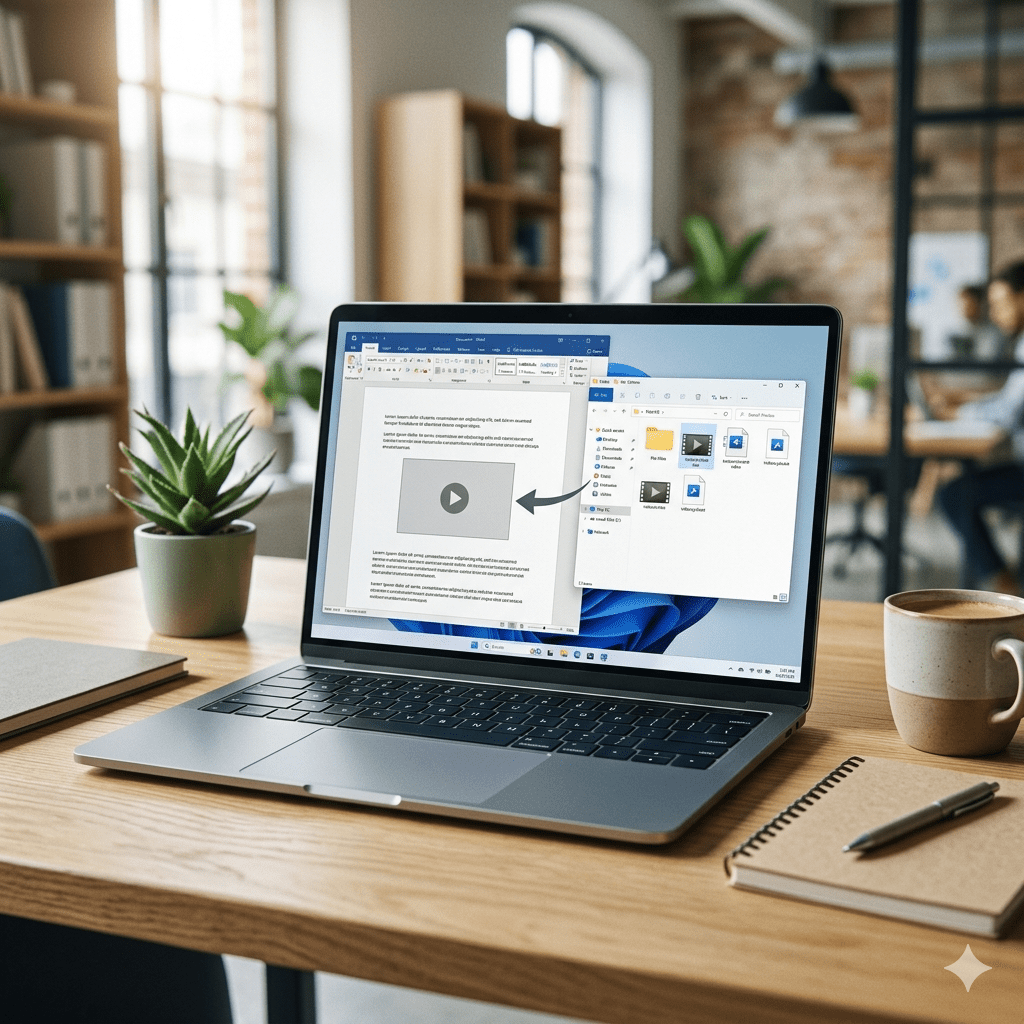
Secara otomatis, thumbnail video tersebut bakal langsung muncul di halaman Word kamu. Pembaca tinggal klik tombol play buat menontonnya langsung di sana.
Alternatif Memasukkan Video Offline (Lokal)
Kalau kamu pengen memasukkan file video yang sudah tersimpan di harddisk laptop sendiri, langkahnya sedikit berbeda. Kamu bisa menggunakan fitur Object. Kamu tinggal masuk ke tab Insert, lalu pilih ikon Object yang ada di sebelah kanan (biasanya di dekat menu Text Box). Pilih opsi Create from File, cari video kamu, lalu klik OK.
Namun, perlu diingat kalau cara offline ini punya sedikit kelemahan. Ukuran file Word kamu otomatis bakal membengkak sebesar ukuran video tersebut. Selain itu, tampilannya biasanya cuma berupa ikon file, bukan thumbnail interaktif yang bisa langsung diputar di tempat.
Fitur menyisipkan media visual ini ternyata mendapat respons yang positif dari para pegiat teknologi. Menurut ulasan dari situs panduan teknologi ternama, support.microsoft.com, kemampuan Word buat memutar video online ini sengaja didesain untuk menjaga performa software agar tetap responsif, sehingga pengguna nggak bakal merasakan lag saat mengedit dokumen panjang yang penuh visual.
Di sisi lain, pengamat teknologi dari PCMag juga memberikan komentar menarik terkait tren dokumen interaktif ini. Mereka menyebutkan bahwa integrasi video online ke dalam aplikasi pengolah kata seperti Word bukan cuma sekadar kosmetik atau hiasan visual belaka. Fitur ini dinilai sukses mengubah paradigma dokumen statis menjadi platform presentasi yang dinamis, yang sangat membantu mempercepat pemahaman pembaca dalam dunia kerja yang serba cepat.
Tips Tambahan Biar Dokumen Tetap Rapi
Setelah video berhasil masuk ke dokumen, kamu bisa mengatur posisinya biar nggak berantakan. Klik kanan pada thumbnail video, lalu pilih menu Wrap Text.
Pilih opsi Square atau Top and Bottom supaya teks di sekitar video menyatu dengan rapi dan estetik. Kamu juga bisa memperbesar atau memperkecil ukuran kotak video tersebut layaknya mengatur ukuran gambar biasa dengan menarik ujung-ujung kotaknya.
Dengan mempraktikkan trik sederhana ini, dokumen yang kamu bikin dijamin bakal terlihat jauh lebih profesional, kekinian, dan pastinya memikat siapa saja yang membacanya. Selamat mencoba dan semoga tugas atau proyekan kamu sukses besar!