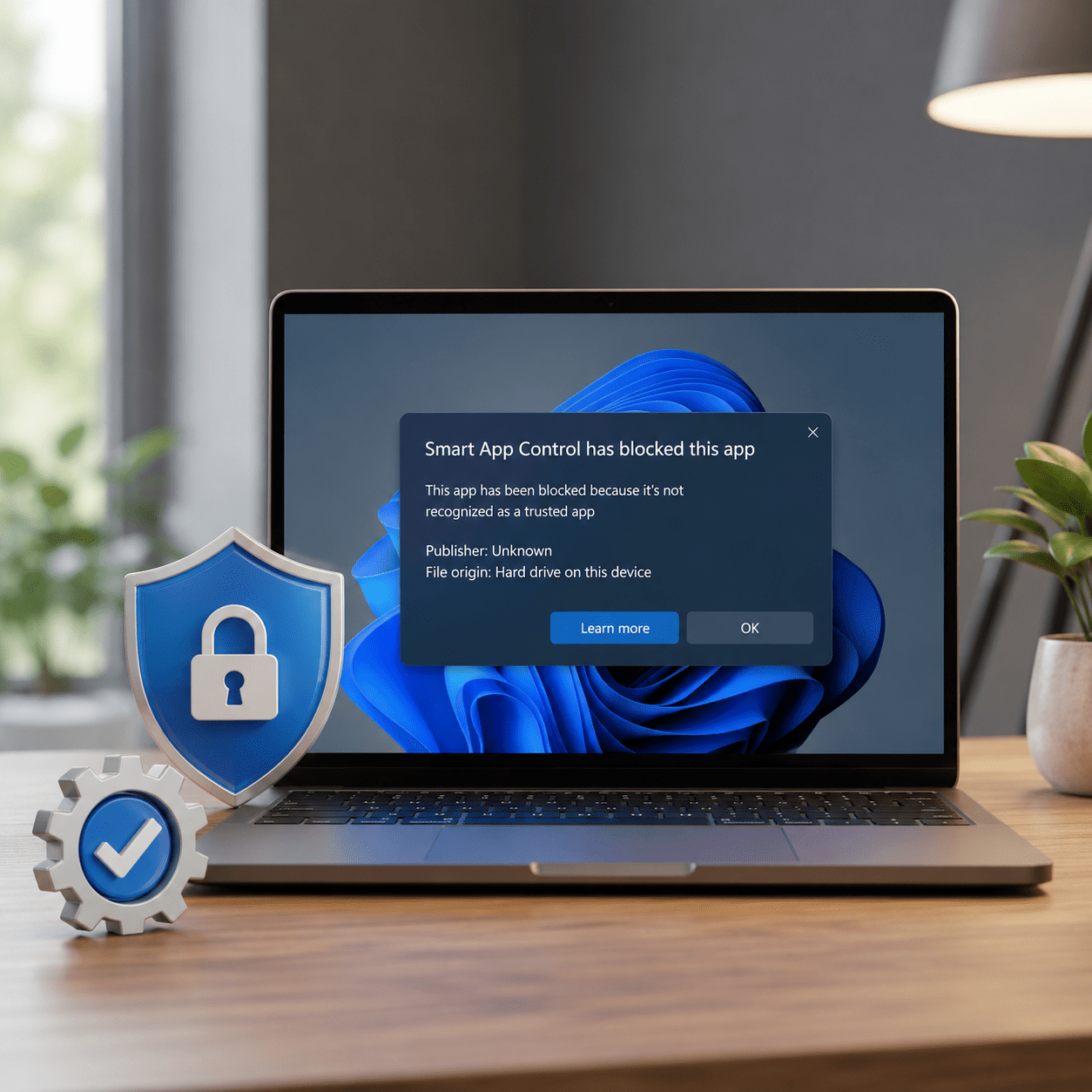
Sebagian pengguna Windows 11 pernah mengalami situasi ketika ingin membuka atau menginstal aplikasi, tetapi muncul notifikasi:
“Smart App Control has blocked this app”
Pesan tersebut membuat aplikasi tidak bisa dijalankan meskipun berasal dari sumber yang terpercaya. Kondisi ini sering terjadi pada software pihak ketiga, aplikasi open-source, tool developer, hingga beberapa program yang sudah lama digunakan.
Fitur Smart App Control memang dibuat Microsoft untuk meningkatkan keamanan sistem. Namun dalam beberapa kasus, fitur ini justru memblokir aplikasi yang sebenarnya aman. Karena itulah banyak pengguna mencari cara untuk menonaktifkannya sementara waktu agar pekerjaan tetap berjalan lancar.
Apa Itu Smart App Control?
Smart App Control (SAC) adalah fitur keamanan bawaan Windows 11 yang menggunakan layanan keamanan berbasis cloud milik Microsoft untuk menilai apakah sebuah aplikasi aman dijalankan atau tidak.
Saat sebuah file dieksekusi, Windows akan memeriksa reputasi aplikasi tersebut. Jika aplikasi dianggap aman atau memiliki tanda tangan digital yang valid, program akan berjalan seperti biasa. Namun jika sistem tidak dapat memverifikasi keamanan file, aplikasi akan langsung diblokir.
Menurut Microsoft, tujuan utama Smart App Control adalah mencegah malware, ransomware, dan aplikasi yang tidak terpercaya masuk ke komputer pengguna.
Kenapa Smart App Control Memblokir Aplikasi?
Ada beberapa alasan mengapa aplikasi terkena blokir:
- File tidak memiliki sertifikat digital yang valid.
- Reputasi aplikasi belum dikenal oleh sistem Microsoft.
- Program berasal dari pengembang kecil atau komunitas open-source.
- Installer menggunakan file tertentu yang dianggap tidak aman oleh Windows.
- Terjadi kesalahan identifikasi (false positive).
Menariknya, sejumlah pengguna di forum komunitas melaporkan bahwa Smart App Control pernah memblokir aplikasi yang sebelumnya berjalan normal selama berbulan-bulan. Beberapa software streaming, game, hingga aplikasi produktivitas juga sempat terdampak.
Cara Menonaktifkan Smart App Control di Windows 11
Jika Anda yakin aplikasi yang diblokir aman, Smart App Control dapat dinonaktifkan melalui Windows Security.
Langkah-Langkahnya:
- Klik Start Menu.
- Buka Settings.
- Pilih Privacy & Security.
- Klik Windows Security.
- Pilih App & Browser Control.
- Klik Smart App Control Settings.
- Pilih opsi Off.
Setelah dinonaktifkan, coba jalankan kembali aplikasi yang sebelumnya terblokir. Pada banyak kasus, aplikasi akan langsung bisa digunakan tanpa kendala.
Hal yang Perlu Diperhatikan Sebelum Mematikan Smart App Control
Sebelum menekan tombol Off, ada satu hal penting yang perlu diketahui.
Microsoft menjelaskan bahwa Smart App Control merupakan lapisan keamanan tambahan yang dirancang untuk melindungi perangkat dari aplikasi berbahaya. Saat fitur ini dimatikan, perlindungan tersebut tidak lagi aktif sehingga pengguna perlu lebih berhati-hati saat mengunduh software dari internet.
Karena itu, pastikan:
- Mengunduh aplikasi dari situs resmi.
- Tetap mengaktifkan Microsoft Defender.
- Memeriksa file menggunakan antivirus sebelum instalasi.
- Menghindari software bajakan atau file dari sumber tidak jelas.
Beberapa pengguna menganggap fitur ini sangat membantu untuk mencegah malware masuk ke komputer. Namun sebagian lainnya merasa fitur tersebut terlalu agresif karena tidak menyediakan opsi “Run Anyway” atau pengecualian khusus untuk aplikasi tertentu.
Salah satu pengguna Reddit bahkan menyebut bahwa aplikasi yang telah digunakan selama bertahun-tahun tiba-tiba diblokir tanpa alasan yang jelas setelah pembaruan Windows. Sementara pengguna lain melaporkan bahwa mengirimkan feedback ke Microsoft akhirnya membuat aplikasi tersebut kembali diizinkan.
Apakah Aman Menonaktifkan Smart App Control?
Jawabannya tergantung pada kebiasaan penggunaan komputer.
Jika Anda sering memasang software dari berbagai sumber yang belum dikenal, sebaiknya Smart App Control tetap aktif. Namun bagi pengguna yang memahami asal-usul aplikasi yang digunakan dan hanya mengunduh software dari sumber resmi, menonaktifkan fitur ini umumnya tidak menjadi masalah selama perlindungan antivirus tetap berjalan.
Yang terpenting, jangan menjadikan penonaktifan Smart App Control sebagai alasan untuk mengabaikan keamanan perangkat.
Pesan “Smart App Control Has Blocked This App” di Windows 11 biasanya muncul karena sistem tidak dapat memverifikasi keamanan aplikasi yang dijalankan. Walaupun bertujuan melindungi pengguna dari ancaman siber, fitur ini terkadang memblokir software yang sebenarnya aman.
Jika aplikasi berasal dari sumber terpercaya dan Anda yakin file tersebut aman, Smart App Control dapat dinonaktifkan melalui menu Windows Security > App & Browser Control > Smart App Control. Namun tetap pastikan perlindungan antivirus aktif agar keamanan komputer tetap terjaga.
Sumber Referensi
- Microsoft Support – Smart App Control Frequently Asked Questions.
- Microsoft Learn – Smart App Control Overview.
- Guiding Tech – How to Enable or Disable Smart App Control in Windows 11.
- Diskusi komunitas Reddit terkait pengalaman pengguna Smart App Control.
- Tom’s Hardware – Smart App Control Blocks Malware and Improves Security.