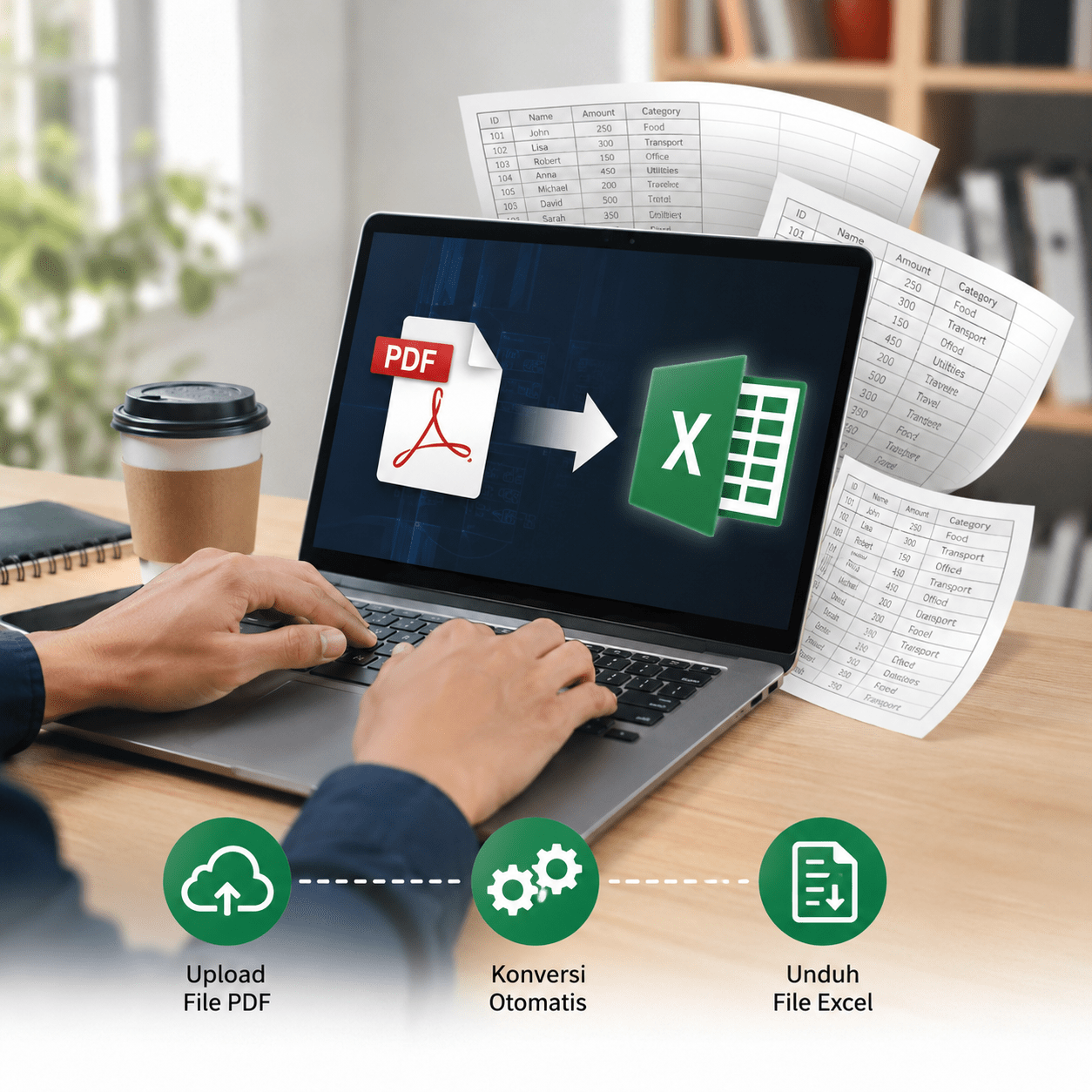
Karena itu, banyak orang memilih mengubah PDF menjadi file Microsoft Excel. Dengan format spreadsheet, data bisa langsung dipilah, dihitung menggunakan rumus, dibuat grafik, hingga diproses untuk kebutuhan laporan, penelitian, maupun administrasi kantor.

Berdasarkan ulasan yang dipublikasikan Nextren, ada beberapa cara yang bisa dilakukan untuk mengubah PDF menjadi Excel tanpa proses yang rumit. Selain itu, sejumlah penyedia layanan pengolah dokumen juga menghadirkan fitur konversi yang semakin akurat sehingga struktur tabel tetap terjaga.
1. Gunakan Fitur Bawaan Microsoft Excel
Bagi pengguna Microsoft Excel versi terbaru, proses konversi bisa dilakukan langsung tanpa harus memasang aplikasi tambahan. Caranya cukup membuka menu Data, kemudian memilih Get Data, dilanjutkan dengan From File dan From PDF. Setelah file dipilih, Excel akan membaca isi dokumen dan menampilkan tabel yang berhasil dikenali.
Pengguna dapat memilih tabel tertentu sebelum memasukkannya ke lembar kerja Excel. Bahkan jika hasilnya masih perlu dirapikan, tersedia fitur Power Query yang memudahkan proses pembersihan data.
Microsoft menghadirkan fitur ini untuk mempercepat pengolahan data sekaligus mengurangi proses pengetikan ulang yang berpotensi menimbulkan kesalahan.
2. Konversi Menggunakan Adobe Acrobat
Alternatif berikutnya adalah memakai Adobe Acrobat. Aplikasi ini menyediakan fitur Export PDF yang mampu mengubah dokumen menjadi berbagai format, termasuk Microsoft Excel. Keunggulan utamanya terletak pada kemampuan mempertahankan struktur tabel, kolom, serta format dokumen agar tetap mendekati file asli.
Jika dokumen berasal dari hasil scan, Adobe juga memanfaatkan teknologi Optical Character Recognition (OCR) sehingga tulisan di dalam gambar tetap dapat dikenali dan diubah menjadi data yang bisa diedit.
Menurut Adobe, teknologi OCR membantu mempercepat proses digitalisasi dokumen sekaligus mengurangi pekerjaan manual saat memindahkan data ke spreadsheet.
3. Pakai Layanan Konversi Online
Kalau tidak ingin memasang aplikasi, layanan konversi berbasis web bisa menjadi solusi. Beberapa layanan yang cukup populer antara lain iLovePDF dan Smallpdf. Pengguna hanya perlu mengunggah file PDF, memilih opsi konversi ke Excel, lalu mengunduh hasilnya setelah proses selesai.
Metode ini cocok digunakan ketika membutuhkan konversi cepat atau hanya sesekali mengubah dokumen.
Meski praktis, pengguna tetap disarankan berhati-hati ketika mengunggah dokumen yang berisi informasi penting atau data pribadi ke layanan online. Pastikan menggunakan platform yang memiliki reputasi baik dan kebijakan keamanan data yang jelas.
Pilih Cara Sesuai Jenis Dokumen
Tidak semua file PDF memiliki karakteristik yang sama. Apabila dokumen berupa tabel sederhana, fitur bawaan Microsoft Excel biasanya sudah cukup menghasilkan konversi yang rapi.
Namun untuk dokumen yang berisi banyak halaman, hasil scan, atau tata letak yang kompleks, penggunaan Adobe Acrobat atau aplikasi yang mendukung OCR biasanya memberikan hasil lebih akurat.
Komunitas pengguna Excel juga banyak membagikan pengalaman bahwa dokumen hasil scan memang membutuhkan teknologi OCR agar isi tabel dapat dikenali dengan benar dan tidak berubah menjadi gambar saat dibuka di Excel.
Kenapa Banyak Orang Mengubah PDF ke Excel?
Ada beberapa alasan mengapa konversi PDF ke Excel menjadi kebutuhan sehari-hari, di antaranya:
- Mempercepat pengolahan data tanpa mengetik ulang.
- Mengurangi risiko kesalahan input.
- Memudahkan proses analisis menggunakan rumus Excel.
- Mempermudah pembuatan grafik dan visualisasi data.
- Membantu proses penyusunan laporan, skripsi, maupun administrasi bisnis.
Seiring berkembangnya teknologi pengolah dokumen, proses mengubah PDF menjadi Excel kini jauh lebih praktis dibanding beberapa tahun lalu. Baik menggunakan fitur bawaan Microsoft Excel, Adobe Acrobat, maupun layanan konversi online, semuanya memiliki kelebihan masing-masing sesuai kebutuhan pengguna.
Yang terpenting, pilih metode yang sesuai dengan jenis dokumen agar hasil konversi tetap rapi, mudah diedit, dan siap digunakan untuk berbagai kebutuhan pekerjaan maupun akademik.
Sumber: Nextren (Grid Network), Adobe Acrobat Documentation, GeeksforGeeks, Medcom.id.