
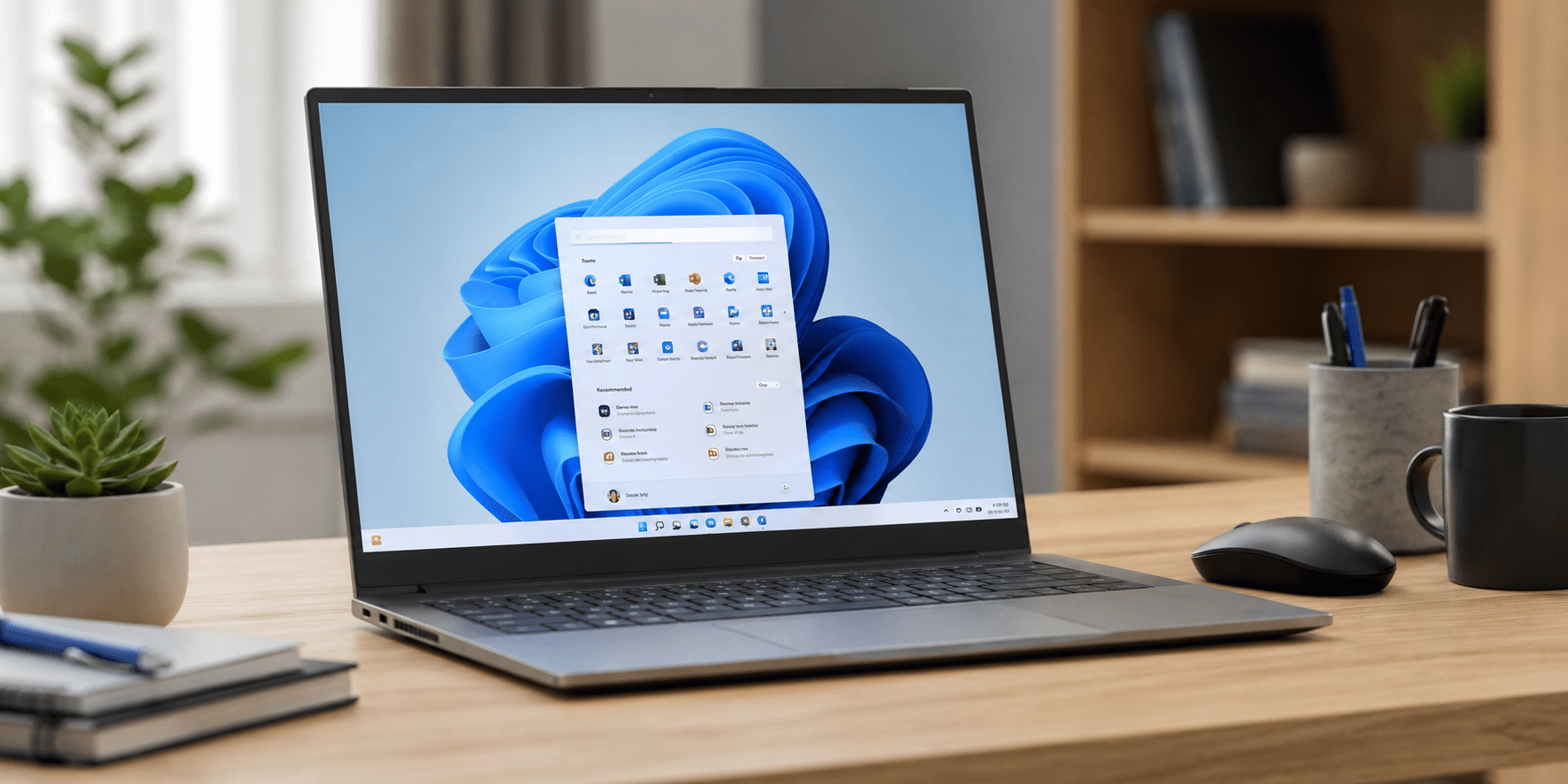
Melalui pembaruan yang terus dilakukan Microsoft, Windows 11 tidak hanya tampil lebih modern, tetapi juga membawa berbagai peningkatan dari sisi keamanan, pengaturan tampilan, hingga pengelolaan multitasking. Sejumlah fitur tersebut dapat dimanfaatkan tanpa perlu menginstal aplikasi tambahan.
Artikel dari NTIVA menjelaskan bahwa sebagian besar pengguna belum memanfaatkan seluruh potensi Windows 11. Padahal, hanya dengan mengubah beberapa pengaturan sederhana, pengalaman menggunakan komputer bisa menjadi jauh lebih nyaman dan efisien.

1. Atur Privasi Sejak Awal
Salah satu langkah pertama yang sebaiknya dilakukan setelah menggunakan Windows 11 adalah meninjau pengaturan privasi.
Microsoft menyediakan berbagai opsi untuk mengontrol data yang dibagikan kepada sistem, termasuk pengaturan Advertising ID dan Diagnostic Data. Dengan mengatur bagian ini, pengguna memiliki kontrol lebih besar terhadap informasi pribadi yang digunakan untuk personalisasi layanan.
Selain itu, Microsoft juga mendorong penggunaan Passkeys yang terintegrasi dengan Windows Hello sebagai alternatif login yang lebih aman dibandingkan kata sandi konvensional.
2. Sesuaikan Tampilan Desktop Sesuai Kebutuhan
Tidak semua orang nyaman dengan tampilan bawaan Windows 11. Kabar baiknya, pengguna dapat mengubah posisi Start Menu, menyusun ikon aplikasi, hingga membuat folder pada menu Start agar aplikasi lebih rapi.
Penyesuaian sederhana ini membuat proses membuka aplikasi menjadi lebih cepat tanpa harus mencari satu per satu di daftar program.
3. Snap Layouts untuk Multitasking
Fitur Snap Layouts menjadi salah satu keunggulan Windows 11 yang banyak mendapat apresiasi.
Pengguna cukup mengarahkan kursor ke tombol Maximize, kemudian memilih tata letak jendela sesuai kebutuhan. Beberapa aplikasi dapat ditampilkan secara berdampingan tanpa harus mengatur ukuran jendela secara manual.
Menurut Microsoft, fitur ini dirancang agar aktivitas multitasking terasa lebih praktis, terutama saat mengerjakan dokumen, membuka browser, dan mengikuti rapat online secara bersamaan.
4. Focus Sessions Saat Ingin Lebih Konsentrasi
Gangguan notifikasi sering membuat pekerjaan terputus di tengah jalan.
Windows 11 menyediakan Focus Sessions melalui aplikasi Clock. Pengguna dapat menentukan durasi kerja, membisukan notifikasi sementara, hingga menghubungkannya dengan Microsoft To Do agar pekerjaan lebih terarah.
Sejumlah pengulas teknologi dari Tom’s Guide juga menilai Focus Sessions menjadi salah satu fitur tersembunyi yang paling membantu meningkatkan fokus ketika bekerja dalam waktu lama.
5. Rapikan File dengan Tab di File Explorer
File Explorer kini mendukung sistem tab layaknya browser internet.
Fitur ini memudahkan pengguna membuka banyak folder dalam satu jendela tanpa memenuhi layar dengan banyak File Explorer. Aktivitas memindahkan file, membandingkan dokumen, maupun mengelola folder menjadi lebih cepat dan rapi.
6. Widget Sesuai Aktivitas
Widget pada Windows 11 dapat disesuaikan dengan kebutuhan masing-masing pengguna.
Informasi seperti cuaca, kalender, berita, hingga daftar tugas dapat ditampilkan dalam satu panel sehingga pengguna tidak perlu membuka banyak aplikasi hanya untuk melihat informasi penting.
Jika digunakan dengan tepat, widget mampu menghemat waktu dan membantu menjaga alur pekerjaan tetap berjalan.
7. Atur Audio Lebih Fleksibel
Windows 11 juga menghadirkan pengaturan audio yang lebih praktis.
Melalui Volume Mixer, pengguna dapat mengatur volume setiap aplikasi secara terpisah, memilih perangkat output suara, hingga mengganti speaker atau headset hanya dalam beberapa klik.
Fitur ini sangat membantu bagi pengguna yang sering berpindah antara rapat daring, mendengarkan musik, dan menjalankan berbagai aplikasi multimedia.
Microsoft melalui Windows Experience Blog menyebut bahwa Windows 11 dikembangkan dengan fokus pada peningkatan produktivitas, keamanan, dan kemudahan penggunaan. Berbagai fitur seperti Snap Layouts, Live Captions, Focus, hingga peningkatan aksesibilitas menjadi bagian dari upaya menghadirkan pengalaman kerja yang lebih efisien.
Sementara itu, Tom’s Guide menambahkan bahwa fitur-fitur tersembunyi seperti Clipboard History, Voice Access, Dynamic Lock, serta pengaturan Focus dapat memberikan peningkatan produktivitas yang cukup terasa apabila dimanfaatkan secara optimal. Banyak pengguna baru baru menyadari manfaat fitur-fitur tersebut setelah mencobanya secara langsung.
Windows 11 bukan hanya menawarkan tampilan yang lebih segar, tetapi juga membawa banyak fitur yang mampu mendukung aktivitas harian secara lebih efektif. Pengaturan privasi, Snap Layouts, Focus Sessions, File Explorer Tabs, Widget, hingga Volume Mixer merupakan beberapa fitur yang layak dimanfaatkan agar pengalaman menggunakan komputer menjadi lebih nyaman.
Dengan memahami fungsi setiap fitur dan menyesuaikannya dengan kebutuhan, pengguna dapat bekerja lebih cepat, menjaga fokus, sekaligus memaksimalkan potensi sistem operasi yang sudah tersedia tanpa harus memasang banyak aplikasi tambahan.
Sumber:
- NTIVA – Windows 11 Tips and Tricks to Get the Most Out of Your OS.
- Microsoft Windows Experience Blog – 11 Tips to Get the Most Out of Windows 11.
- Tom’s Guide – 15 Top Windows 11 Tips Everyone Needs to Know.




[5957]Xoso666 | Link vào trang chủ và hướng dẫn chơi nổ hũ,Truy cập xoso666 qua link vào chính thức để tải app xoso666 tiện lợi. Khám phá cách chơi baccarat online và mẹo quay hũ nổ hũ hiệu quả. Đăng ký tham gia ngay. visit: xoso666