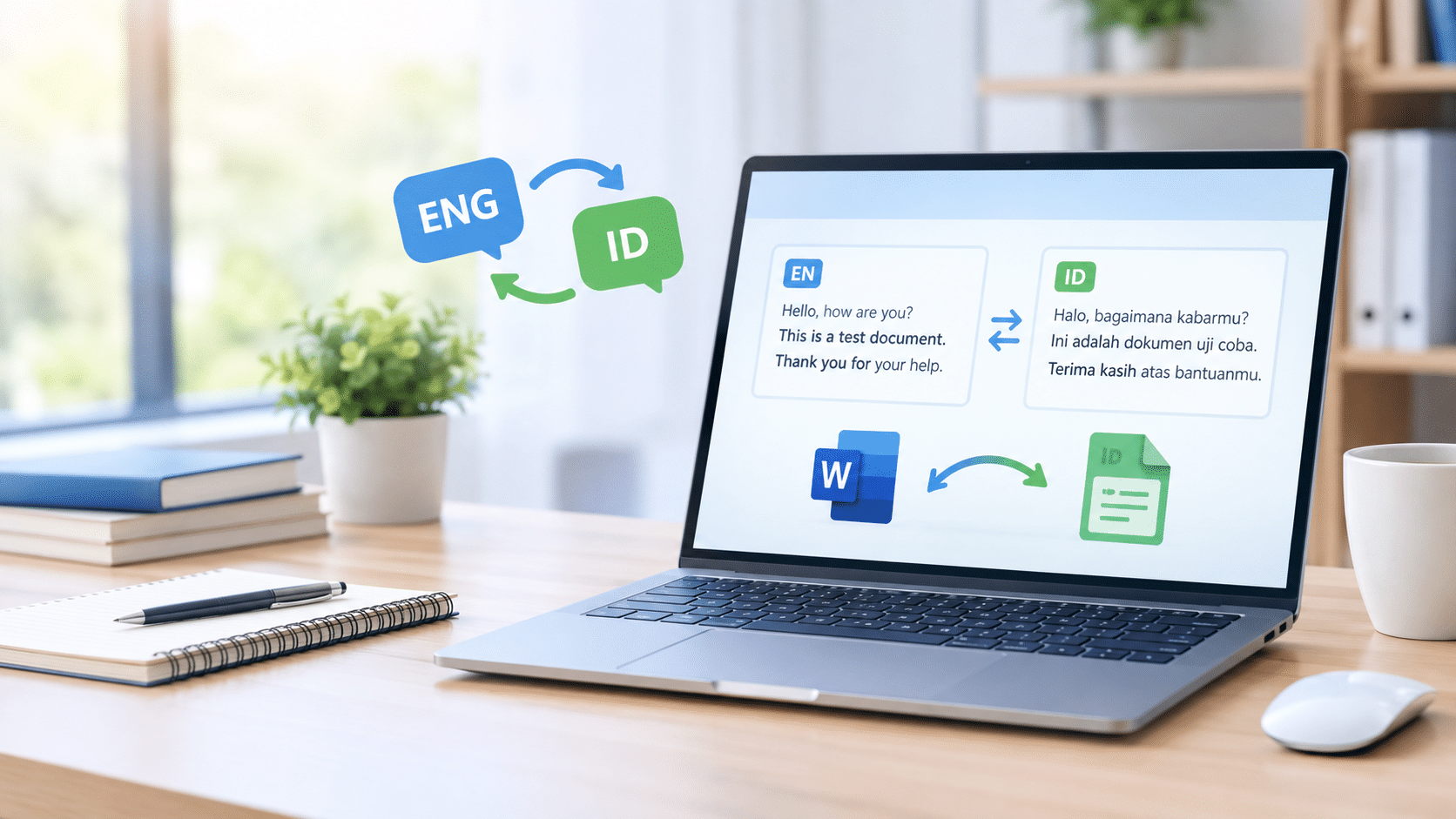
Menerjemahkan dokumen Microsoft Word dari bahasa Inggris ke Indonesia tidak harus dilakukan dengan mengetik ulang satu per satu. Ada beberapa cara praktis yang bisa dipakai, baik lewat fitur bawaan Microsoft Word maupun layanan Google. Panduan dari BagiTekno menjelaskan tiga metode yang bisa membantu menerjemahkan satu dokumen secara utuh. Semua metode ini membutuhkan koneksi internet.
1. Menggunakan Fitur Translate di Microsoft Word
Jika Microsoft Word yang dipakai mendukung fitur Translate, prosesnya bisa dilakukan langsung dari dokumen.
- Buka dokumen Word berbahasa Inggris yang ingin diterjemahkan.
- Klik menu Review, kemudian pilih Translate dan Translate Document.
- Pada Translation Language Options, tentukan English pada bagian Translate from dan Indonesian pada bagian Translate to.
- Klik OK, lalu konfirmasi proses terjemahan dengan memilih Yes ketika Word meminta koneksi internet.
- Hasil terjemahan akan ditampilkan melalui browser.
- Salin hasil terjemahan, kemudian buat dokumen Word baru dan tempelkan teks tersebut.
- Rapikan kembali ukuran huruf, jenis font, spasi, dan format dokumen agar tampilannya sesuai.
Metode ini terasa praktis karena menu terjemahan sudah tersedia di Word. Namun, ketersediaan fitur bisa berbeda tergantung versi dan pengaturan aplikasi.
2. Menggunakan Google Translate
Google Translate juga bisa dipakai untuk menerjemahkan file dokumen, bukan hanya kata atau kalimat. Layanan ini mendukung beberapa format dokumen, termasuk DOCX.
- Buka Google Translate melalui browser.
- Pilih menu Documents.
- Klik Browse your computer, lalu cari file Word yang ingin diterjemahkan.
- Pilih English sebagai bahasa sumber dan Indonesian sebagai bahasa tujuan. Bahasa sumber juga bisa memakai Detect language.
- Klik Translate dan tunggu prosesnya selesai.
- Periksa hasil terjemahan yang muncul.
- Simpan atau salin hasilnya ke Microsoft Word sesuai kebutuhan.
Google Translate juga dapat digunakan untuk beberapa jenis dokumen lain. Google sendiri mencantumkan DOCX, PDF, PPTX, dan XLSX sebagai format yang didukung untuk penerjemahan dokumen dengan batas ukuran tertentu.
3. Menggunakan Google Docs
Pilihan berikutnya adalah Google Docs. Cara ini menarik untuk dokumen Word yang cukup panjang karena file bisa dibuka dan diterjemahkan secara online.
- Buka Google Docs melalui browser, lalu buat dokumen baru dengan memilih Blank.
- Klik File, kemudian Open dan pilih tab Upload.
- Klik Select a file from your device, lalu pilih dokumen Word.
- Setelah file terbuka, pilih menu Tools dan klik Translate document.
- Masukkan nama dokumen hasil terjemahan.
- Pada Choose a language, pilih Indonesian.
- Klik Translate. Google Docs akan membuat salinan dokumen dalam bahasa yang dipilih.
- Jika ingin menggunakannya kembali sebagai file Word, klik File, Download, lalu pilih Microsoft Word (.docx).
Google menjelaskan bahwa hasil terjemahan akan dibuka sebagai dokumen baru. Cara ini juga cocok saat dokumen perlu diedit kembali setelah diterjemahkan.
Periksa Lagi Hasil Terjemahan
Sebelum mulai, sebaiknya simpan salinan dokumen asli. Langkah ini penting supaya file sumber tetap aman jika format berubah setelah diterjemahkan. Untuk dokumen dengan tabel, gambar, grafik, atau layout yang kompleks, lakukan pengecekan halaman demi halaman. Pastikan tidak ada bagian yang terpotong, berubah posisi, atau kehilangan informasi. Untuk tugas kuliah, laporan kerja, maupun dokumen perusahaan, hasil akhir tetap perlu disunting agar gaya bahasanya terasa natural dan sesuai kebutuhan pembaca sebelum dipakai kembali.
Tiga pilihan tersebut memberi fleksibilitas sesuai kebutuhan. Microsoft Word cocok untuk pengguna yang ingin bekerja dari aplikasi Office, Google Translate praktis untuk proses berbasis browser, sedangkan Google Docs menyediakan alur online sekaligus memudahkan penyimpanan kembali dalam format Word.
Sumber: BagiTekno, “3 Cara Translate Dokumen Word Bahasa Inggris ke Indonesia”