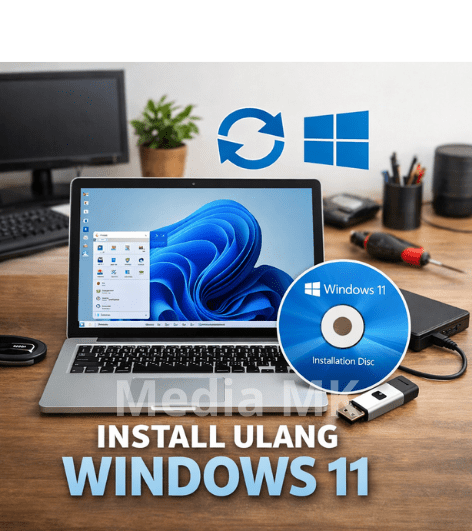
Halo sobat tekno! Lagi bosan sama tampilan Windows lama atau laptop baru kamu masih polosan tanpa OS? Pas banget, nih. Windows 11 sekarang makin stabil dan fiturnya makin kece buat dukung produktivitas maupun gaming.
Mungkin banyak yang mikir install ulang itu ribet dan cuma bisa dilakukan sama anak IT. Padahal, kalau tahu triknya, kamu bisa kerjain sendiri di rumah sambil ngopi. Yuk, simak Panduan Cara Install Windows 11 dari Awal Sampai Berhasil yang super simpel dan anti gagal ini!
Persiapan
Sebelum mulai, ada beberapa barang yang wajib kamu punya supaya prosesnya nggak macet di tengah jalan:
-
Flashdisk Minimal 8GB: Pastikan kosong ya, karena isinya bakal diformat total.
-
File ISO Windows 11: Kamu bisa ambil langsung dari situs resmi Microsoft.
-
Koneksi Internet: Buat download bahan-bahannya.
-
Cemilan: Biar nggak stres kalau nunggu loading.
Langkah 1: Bikin Flashdisk Bootable dengan rufus (Media Instalasi)
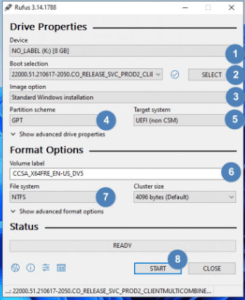
Langkah pertama, kita ubah flashdisk biasa jadi “kunci” buat install Windows.
- Hubungkan perangkat flash disk atau penyimpanan sejenis. Pastikan letter drive telah sesuai dengan target bootable.
- Klik opsi SELECT dan pilih file ISO Windows 11 yang kamu miliki.
- Pilih opsi antara Standard Windows Installation atau Windows To Go. Jika ingin melakukan installasi biasa, maka pilih Standard Windows Installation.
- Pilih GPT.
- Bergantung pada langkah ke-4. Lebih lanjut penjelasan bisa kamu lihat pada bagian bawah.
- Merupakan nama label yang digunakan pada bootable. Kamu bisa menggantinya atau membiarkannya default.
- Karena Windows 11 hanya mendukung UEFI, maka pilih GPT.
- Mulai proses pembuatan bootable.
Langkah 2: Setting BIOS (Masuk ke Pintu Belakang)
Nah, ini bagian yang sering bikin orang bingung. Kita harus kasih tahu laptop supaya dia membaca Flashdisk dulu, bukan Harddisk.
- Colok flashdisk ke laptop/PC yang mau diinstall.
- Nyalakan laptop, lalu tekan tombol F2, F12, atau DEL berkali-kali (tergantung merk laptop kamu) sampai masuk ke menu BIOS.
- Cari menu Boot Priority, pindahkan posisi USB Drive ke urutan paling atas.
- Simpan dan keluar (biasanya tekan F10).
Langkah 3: Ritual Instalasi Dimulai!
Setelah restart, layar bakal berubah jadi warna biru khas Windows. Di sini petualangan dimulai.
- Pilih Bahasa & Waktu: Pilih “Indonesia” kalau mau format jam dan mata uangnya lokal, lalu klik Next > Install Now.
- Aktivasi: Kalau punya lisensi, masukkan kodenya. Kalau nggak ada atau mau nanti saja, klik “I don’t have a product key”.
- Pilih Versi: Biasanya pilih Windows 11 Pro buat fitur paling lengkap.
- Tipe Instalasi: Pilih “Custom: Install Windows only (advanced)”. Ini penting banget biar kita bisa atur partisi sendiri!
Langkah 4: Atur Partisi (Rumah Buat Windows)
Di sini kamu bakal lihat daftar Drive. Hati-hati ya, jangan sampai salah hapus data penting!
- Pilih partisi tempat Windows lama berada (biasanya Drive 0 Partition yang ukurannya sesuai sistem).
- Klik Delete sampai jadi Unallocated Space.
- Klik New dan Apply.
- Klik Next dan tunggu prosesnya sampai 100%. Laptop bakal restart beberapa kali, biarin aja!
Langkah 5: Final Setup & Personalisasi
Setelah beres, kamu bakal disambut suara asisten Windows. Tinggal klik-klik aja:
- Pilih negara dan layout keyboard (US).
- Sambungkan ke Wi-Fi.
- Kasih nama buat PC kamu.
- Login ke akun Microsoft (atau pilih offline account kalau nggak mau ribet).
Berhasil! Apa yang Harus Dilakukan Setelahnya?
Selamat! Windows 11 kamu sudah aktif. Tapi tugas belum selesai total. Jangan lupa:
- Windows Update: Buka Settings > Windows Update. Install semua driver biar layar nggak buram dan suara nggak pecah.
- Install Browser & App: Ambil Chrome, Spotify, atau Steam kesayangan kamu.
- Cek Aktivasi: Pastikan Windows kamu legal ya sobat!
Sumber Referensi:
- Panduan Resmi Microsoft: support.microsoft.com
- Tips Komunitas WinPoin: winpoin.com
- Tutorial Instalasi EraBlue: erablue.id