BitLocker itu sebenarnya fitur keren buat keamanan. Fungsinya buat mengenkripsi data di hard disk supaya nggak bisa diintip orang lain kalau laptop kamu hilang atau dicuri. Tapi masalahnya, BitLocker sering “kaget” dan terkunci sendiri kalau dia mendeteksi ada perubahan identitas hardware atau perubahan pada boot loader. Akhirnya, sistem keamanan ini malah jadi bumerang buat pemiliknya sendiri yang nggak pegang kunci pemulihannya.
Kenapa Laptop Tiba-tiba Minta BitLocker?
Banyak yang bingung kenapa fitur ini tiba-tiba aktif. Biasanya, laptop keluaran terbaru dari brand besar kayak Dell, HP, atau Lenovo sudah menyalakan enkripsi ini secara otomatis sejak dari pabrik. Pemicu layarnya muncul bisa macam-macam: mulai dari update Windows yang gagal, ganti baterai, colok perangkat eksternal yang nggak dikenal, sampai masalah pada chip TPM (Trusted Platform Module) di dalam mesin laptop kamu.
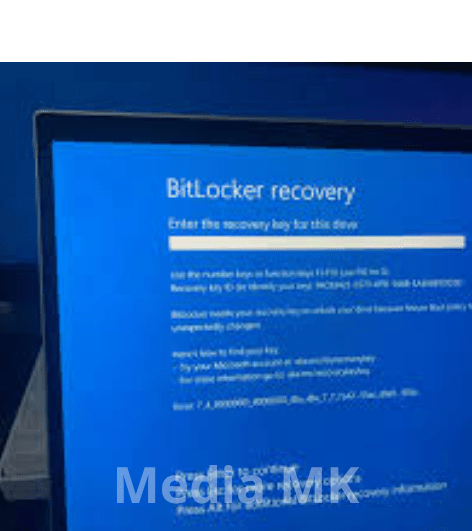
Kalau sudah mentok di layar biru ini, nggak ada cara lain selain memasukkan 48 digit Recovery Key. Jangan coba-coba buat nebak angkanya, karena kombinasinya jutaan dan mustahil bisa tembus cuma pakai insting. Tapi tenang, kuncinya nggak hilang kok, cuma tersembunyi di tempat yang mungkin belum kamu cek.
Tempat Rahasia Nyari Recovery Key
Langkah pertama buat mengatasi kepanikan ini adalah mencari di mana “kunci cadangan” itu disimpan secara otomatis oleh sistem.
-
Cek Akun Microsoft (Wajib Coba!): Ini adalah tempat paling umum. Hampir semua pengguna Windows login pakai akun email (Outlook atau Hotmail). Kamu bisa buka lewat HP atau laptop lain ke alamat account.microsoft.com/devices/recoverykey. Login pakai email yang nyambung ke laptop itu, dan biasanya daftar kuncinya bakal muncul di sana lengkap dengan tanggal pembuatannya.
-
Cek File PDF atau Print-out: Kadang saat pertama kali beli laptop, teknisi toko atau sistem minta kamu buat simpan kunci. Coba cari di folder cloud kayak OneDrive atau cari kertas fisik di dalam dus laptop.
-
Akun Kantor atau Kampus: Kalau laptop itu inventaris kantor atau kampus, kemungkinan besar kuncinya dikelola sama admin IT mereka. Kamu tinggal hubungi bagian IT buat minta kode pemulihannya melalui Azure Active Directory.
Ini adalah skenario paling pahit. Kalau kamu benar-benar nggak bisa nemuin 48 digit angka itu, Windows didesain supaya data di dalamnya nggak bisa diakses sama sekali. Ini memang standar keamanan tingkat tinggi. Pilihan terakhir yang tersisa hanyalah Reset PC atau Install Ulang.
Tapi ingat, kalau kamu pilih jalan install ulang, semua data di dalam drive yang terkunci tadi bakal hilang total. Makanya, sangat penting buat selalu punya backup data di hard disk eksternal atau layanan cloud storage. BitLocker itu kayak brankas baja; kalau kuncinya hilang, satu-satunya cara buat pakai brankasnya lagi adalah dengan menghancurkan isinya dan mulai dari nol.
Tips Biar Nggak Kejadian Lagi
Biar nggak kena serangan jantung kedua kalinya gara-gara BitLocker, ada beberapa langkah pencegahan yang simpel tapi krusial:
-
Simpan Manual: Begitu laptop sudah bisa masuk ke Windows, segera cari pengaturan BitLocker di Control Panel. Klik “Backup your recovery key” dan simpan di flashdisk khusus atau cetak di kertas, lalu simpan bareng ijazah atau surat berharga lainnya.
-
Matikan Kalau Nggak Butuh: Kalau kamu merasa data di laptop nggak terlalu rahasia dan merasa repot sama fitur ini, kamu bisa menonaktifkannya lewat menu Device Encryption settings. Tapi ingat, ini bikin data kamu lebih rawan kalau laptop dicuri.
-
Update BIOS dengan Hati-hati: Sebelum melakukan update BIOS atau firmware besar, sebaiknya suspend dulu proteksi BitLocker untuk sementara supaya sistem nggak kaget pas proses reboot.
Menghadapi masalah teknis kayak gini emang butuh kepala dingin. Jangan buru-buru bawa ke tukang servis yang nggak terpercaya karena mereka pun nggak bakal bisa buka datanya tanpa kunci itu. Kuncinya ada di akun digital kamu sendiri.
Sumber: