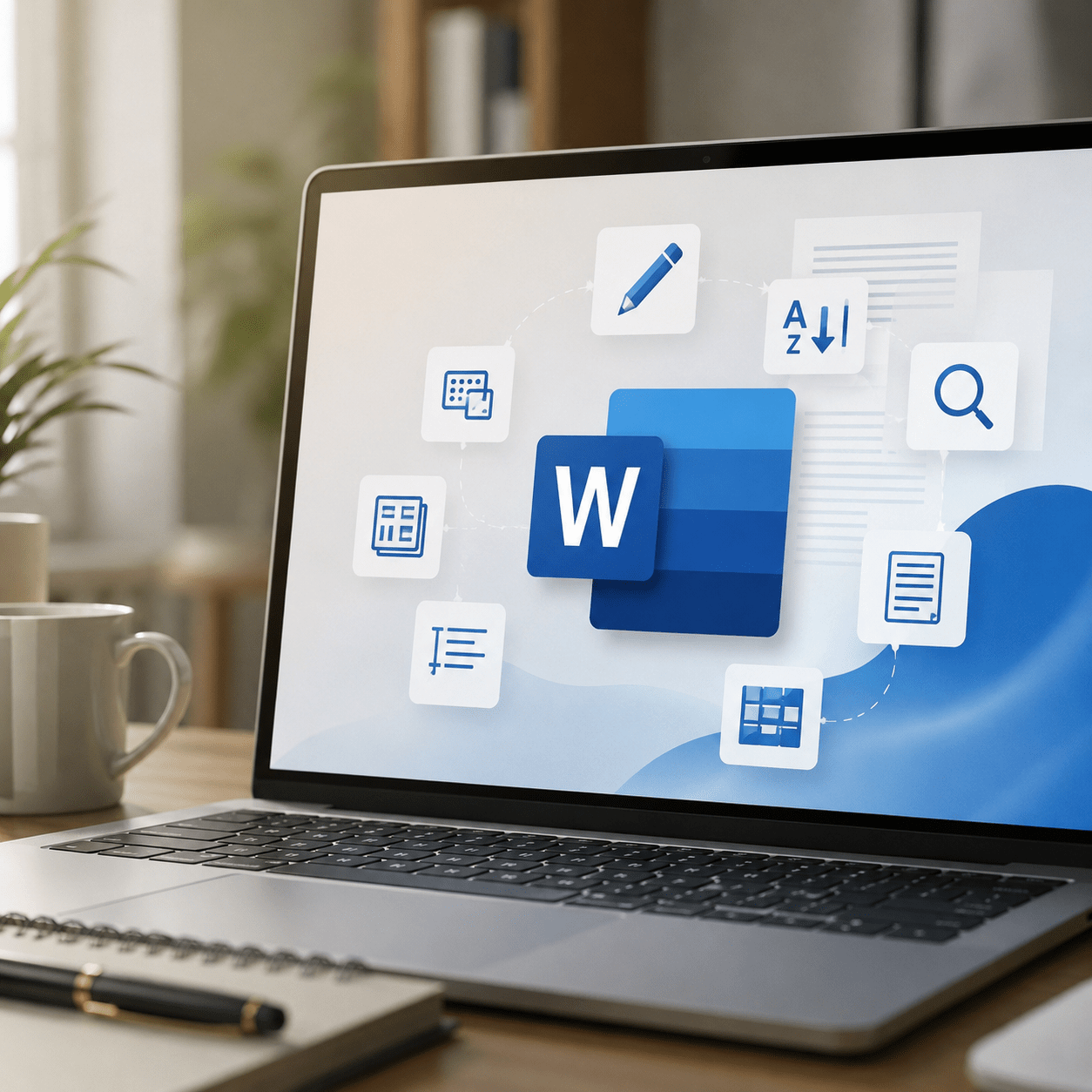
Buat yang tiap hari berkutat dengan dokumen kantor, proposal, skripsi, sampai administrasi perusahaan, fitur-fitur ini bisa bantu ngirit waktu lumayan banyak. Menariknya lagi, sebagian besar sudah tersedia langsung di Word tanpa perlu install aplikasi tambahan.
1. Dictate – Ngetik Pakai Suara
Fitur Dictate memungkinkan pengguna mengetik hanya dengan bicara lewat mikrofon laptop atau headset. Cocok dipakai saat bikin draft cepat, notulen meeting, atau brainstorming ide.
Akurasi pengetikan suaranya juga makin bagus di versi terbaru Microsoft 365. Bahkan tanda baca seperti koma dan titik bisa otomatis muncul. Microsoft menyebut fitur ini memang dirancang untuk mempercepat proses penulisan dokumen.
2. Edit File PDF Langsung di Word
Masih banyak yang belum sadar kalau Word bisa membuka dan mengedit file PDF secara langsung. Tinggal klik Open lalu pilih file PDF yang ingin diedit.
Fitur ini sangat membantu saat harus revisi dokumen tanpa perlu software tambahan. Format memang kadang sedikit berubah, tapi untuk edit ringan biasanya masih aman dipakai.
3. Track Changes untuk Revisi Dokumen
Kalau sering revisi dokumen bareng tim, fitur Track Changes wajib dicoba. Semua perubahan yang dilakukan bakal muncul otomatis, mulai dari penghapusan kata sampai tambahan paragraf.
Fitur ini sering dipakai di kantor, proyek audit, legal, sampai pengerjaan skripsi. Microsoft juga menjelaskan kalau terlalu banyak revisi yang belum dibersihkan bisa bikin Word jadi lambat.
4. Navigation Pane Biar Cari Judul Lebih Cepat
Dokumen panjang biasanya bikin pusing saat cari halaman tertentu. Nah, Navigation Pane bisa bantu navigasi antar heading dengan cepat.
Aktifkan lewat menu View lalu centang Navigation Pane. Semua heading otomatis muncul di sidebar kiri sehingga lebih gampang pindah bab atau subjudul.
5. AutoSave Supaya File Nggak Hilang
Banyak pengguna panik saat laptop tiba-tiba mati dan dokumen belum disimpan. Fitur AutoSave jadi penyelamat karena Word otomatis menyimpan perubahan secara berkala.
Fitur ini tersedia di Word modern terutama saat file disimpan di OneDrive atau Microsoft 365 cloud storage.
6. Clipboard History untuk Simpan Banyak Copy Paste
Biasanya copy paste cuma bisa satu teks. Tapi sebenarnya Windows punya Clipboard History yang bisa menyimpan banyak salinan sekaligus.
Tinggal tekan tombol Win + V lalu semua hasil copy sebelumnya bakal muncul. Fitur ini sering dipakai admin kantor dan data entry supaya kerja lebih cepat. Diskusi pengguna di Reddit juga menunjukkan fitur ini masih belum banyak diketahui pengguna umum.
7. Find and Replace Super Cepat
Fitur Find and Replace bukan cuma buat cari kata. Pengguna juga bisa mengganti format tulisan, simbol, sampai kata tertentu secara massal dalam hitungan detik. Misalnya mengganti seluruh kata “Manager” menjadi “Supervisor” di dokumen ratusan halaman tanpa edit satu per satu.
8. Smart Lookup untuk Cari Informasi Tanpa Keluar Word
Saat menemukan istilah asing atau data tertentu, pengguna bisa klik kanan lalu pilih Smart Lookup. Word bakal menampilkan informasi tambahan langsung dari internet tanpa perlu buka browser baru.
Fitur ini cocok dipakai mahasiswa, staf administrasi, atau content writer yang sering cari referensi cepat.
9. Shortcut Keyboard yang Jarang Dipakai
Sebagian orang cuma tahu Ctrl+C dan Ctrl+V. Padahal Word punya banyak shortcut yang bikin kerja jauh lebih cepat.
Contohnya:
- Ctrl + H untuk Replace
- Ctrl + Shift + V untuk paste teks polos
- Alt + Q untuk langsung mencari menu
- Ctrl + Z untuk undo cepat
Microsoft sendiri menyediakan daftar lengkap shortcut resmi Word untuk membantu produktivitas pengguna.
10. Document Inspector untuk Menghapus Data Tersembunyi
Sebelum mengirim file ke klien atau perusahaan lain, ada baiknya cek dulu metadata tersembunyi di dokumen.
Word punya fitur Document Inspector yang bisa menghapus komentar, nama editor, revisi lama, sampai informasi pribadi lain di dalam file. Fitur ini penting terutama untuk dokumen perusahaan dan audit internal.

Banyak fitur di Microsoft Word sebenarnya dirancang supaya pekerjaan lebih praktis dan efisien. Sayangnya, sebagian besar pengguna cuma memakai fungsi dasarnya saja. Padahal dengan memahami fitur-fitur tersembunyi ini, proses kerja bisa lebih cepat, hasil dokumen lebih rapi, dan revisi jadi nggak makan waktu lama.
Buat yang ingin belajar lebih dalam soal Microsoft Word, Excel, administrasi perkantoran, sampai skill komputer kerja lainnya, kamu bisa ikut pelatihan dan kursus di MK Academy. Tersedia kelas offline dengan materi yang cocok buat pemula maupun kebutuhan profesional kantor. Informasi pendaftaran dan konsultasi pelatihan juga bisa langsung hubungi 081318432603.